Annonce – sponsoreret indhold.
Canva, GIMP eller Inkscape til tekstiltryk er et spørgsmål, som flere og flere hjemmedesignere stiller sig selv, når de vil skabe personlige tekstiler til boligen. Puder med egne motiver, viskestykker med familiens logo eller et kunsttryk på lærred til hjemmekontoret — mulighederne er uendelige, hvis du ved, hvordan du forbereder dine filer korrekt. Problemet er bare, at de færreste kender forskel på vektorgrafer og pixelbilleder, på RGB og CMYK, eller på hvornår 72 DPI er en katastrofe og 300 DPI er redningen. Det er her, de gratis designværktøjer kommer ind i billedet. Med det rette program og den rigtige eksportteknik kan du gå fra skitse til trykklar fil uden at bruge en krone på software — og uden at hyre en grafiker. Denne guide giver dig et komplet overblik over Canva, GIMP og Inkscape set fra en tekstiltryk-vinkel, så du kan vælge det værktøj, der passer til dit projekt, og levere filer, som trykkeren kan arbejde med første gang.
- Canva er ideel til simple tekst- og formdesigns, men eksportér altid som PDF (Print) eller PNG med transparent baggrund i højeste opløsning
- GIMP håndterer komplekse pixelbilleder og fotomanipulation, men kræver at du arbejder i 300 DPI fra start
- Inkscape leverer ægte vektorgrafik i SVG-format — det teknisk bedste valg til skalerbare tekstiltryk
- Uanset værktøj: Konvertér tekst til kurver, brug CMYK hvis muligt, og sørg for transparent baggrund på PNG-filer
Hvorfor dit valg af designværktøj afgør trykresultatet
Tekstiltryk er en fysisk proces, og den stiller andre krav til dine filer end det, du ser på skærmen. Et design kan se perfekt ud i Canva eller GIMP, men når det skal overføres til stof via serigrafi, DTG-print eller transfertryk, afsløres alle tekniske fejl ubønhørligt. Pixelerede kanter, forkerte farver og manglende gennemsigtighed er de hyppigste problemer — og de opstår næsten altid, fordi designeren ikke kendte værktøjets begrænsninger.
De tre værktøjer, vi sammenligner her, repræsenterer tre fundamentalt forskellige tilgange til digital grafik. Canva er en browserbaseret platform bygget til tilgængelighed og hurtighed. GIMP er et pixelbaseret billedbehandlingsprogram i stil med Photoshop. Inkscape er et vektorbaseret tegneprogram, der arbejder med matematiske kurver i stedet for faste pixels. Hver tilgang har fordele og begrænsninger, når slutmålet er tekstiltryk. Vil du dykke dybere ned i filkrav og eksportindstillinger, finder du en detaljeret gennemgang af hvert gratis designværktøj hos Tex-Tryk, som specificerer præcis, hvad dine filer skal opfylde.
For at vælge rigtigt skal du først forstå, hvilken type design du laver. Er det et simpelt tekstbaseret logo? Et fotorealistisk motiv? En illustration med skarpe linjer og flade farver? Svaret afgør, hvilket værktøj der giver det bedste output med mindst mulig efterbehandling.
Canva til tekstiltryk: Styrker, begrænsninger og eksportguide
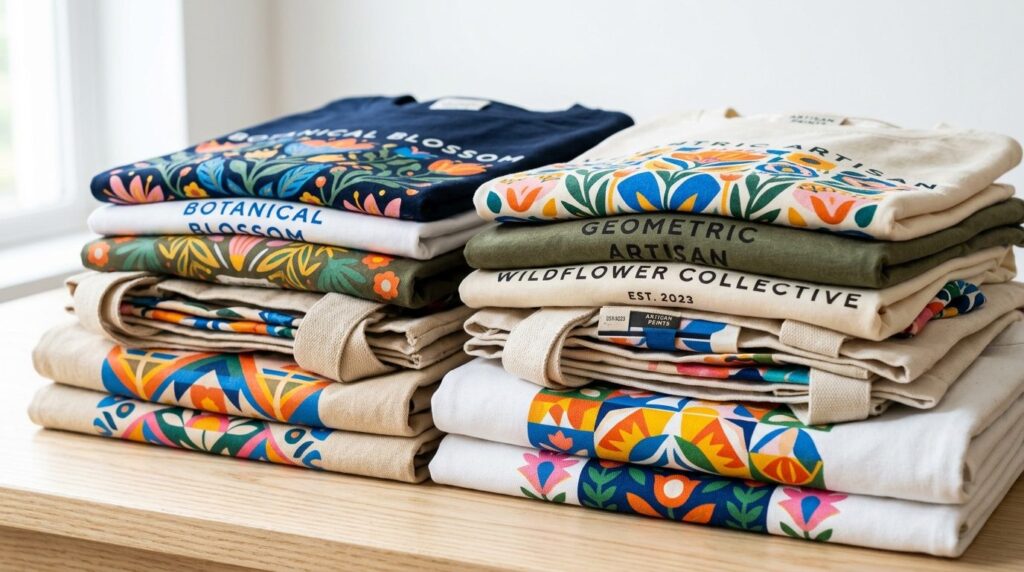
Canva har demokratiseret grafisk design på en måde, som få andre platforme har formået. Du behøver ingen installation, ingen teknisk viden og ingen designuddannelse for at skabe visuelt tiltalende resultater. Til tekstiltryk i boligsammenhæng — tænk personlige puder, børneværelses-prints eller et citat til køkkenviskestykket — er Canva ofte det hurtigste valg.
Hvad Canva gør godt
Canvas styrke ligger i dens skabelonbibliotek og intuitive træk-og-slip-interface. Du kan kombinere tekst, former og illustrationer på få minutter og se resultatet i realtid. Til designs med 1-3 farver, klart adskilte elementer og simpel typografi leverer Canva resultater, der fungerer fint i serigrafi og DTG-print.
Platformen har desuden et stort bibliotek af gratis grafiske elementer, som du lovligt kan bruge i kommercielle sammenhænge. Det er en vigtig detalje, da mange hjemmedesignere uforvarende bruger ophavsretligt beskyttet materiale fra Google-søgninger.
Canvas begrænsninger ved tekstiltryk
Canva arbejder primært med pixelbaserede billeder, ikke vektorer. Det betyder, at dine eksporterede filer har en fast opløsning, som ikke kan skaleres op uden kvalitetstab. Hvis du designer et motiv i 10×10 cm og senere beslutter, at det skal trykkes i 30×30 cm, vil resultatet blive sløret og pixeleret.
En anden begrænsning er farverummet. Canva arbejder i RGB, som er optimeret til skærmvisning. Tekstiltryk foregår i CMYK, og farvekonverteringen kan give overraskelser — især i nuancer af grøn, blå og orange, som ofte ser markant anderledes ud på stof end på din skærm.
Korrekt eksport fra Canva
For at maksimere kvaliteten fra Canva skal du følge disse trin:
- Opret dit design i præcis den størrelse, det skal trykkes — aldrig mindre
- Undgå at skalere billeder op inde i Canva; brug kun elementer i fuld størrelse
- Eksportér som PDF (Print) til designs med tekst og former
- Eksportér som PNG med transparent baggrund til designs, der ikke skal have hvid kant
- Vælg altid den højeste tilgængelige opløsningsindstilling
Husk at Canva Pro giver adgang til SVG-eksport, som leverer ægte vektorfiler. Hvis du planlægger at lave mange tekstildesigns, kan abonnementet være en fornuftig investering.
GIMP til tekstiltryk: Pixelkraft med læringskurve
GIMP (GNU Image Manipulation Program) er den gratis verdens svar på Adobe Photoshop. Det er et fuldt udstyret pixelbaseret billedbehandlingsprogram, som kan alt fra simpel beskæring til avanceret fotomanipulation og digital maleri. Til tekstiltryk er GIMP særligt relevant, når du arbejder med fotorealistiske motiver, komplekse farvegradienter eller designs, der bygger på billeder snarere end grafiske former.
Hvornår GIMP er det rette valg
Hvis dit tekstilprojekt involverer et familiefoto på en pude, et kunstnerisk bearbejdet landskabsbillede til et vægophæng, eller et håndtegnet motiv, du har scannet ind, er GIMP det stærkeste gratis værktøj. Programmet giver dig fuld kontrol over farver, kontraster, lag og masker — alt det, du skal bruge for at forberede et komplekst billede til tryk.
GIMP understøtter også CMYK-konvertering via plugins, hvilket giver dig mulighed for at se og justere, hvordan dine farver vil se ud i tryk, før du eksporterer.
GIMPs udfordringer
Læringskurven er stejl. GIMP er ikke designet til at være intuitivt; det er designet til at være kraftfuldt. Selv simple opgaver som at tilføje tekst eller eksportere i et specifikt format kræver, at du kender programmets logik. For en førstegangsbruger kan det tage timer at opnå, hvad Canva klarer på minutter.
En anden væsentlig begrænsning er, at GIMP — ligesom Canva — arbejder med pixels. Et GIMP-design i 72 DPI kan ikke magisk opgraderes til 300 DPI; opløsningen skal være korrekt fra projektets start.
Korrekt workflow i GIMP til tekstiltryk
Følg denne proces for at sikre trykklare filer fra GIMP:
- Opret et nyt dokument med 300 DPI og dimensioner svarende til det færdige tryk
- Arbejd i lag, så du kan justere elementer uafhængigt af hinanden
- Brug “Flatten Image” når designet er færdigt, hvis trykkeren kræver en enkelt lag-fil
- Eksportér som PNG med transparent baggrund eller TIFF for maksimal kvalitet
- Overvej at installere et CMYK-plugin som “Separate+” for at kontrollere farvekonverteringen
Husk at GIMP gemmer i sit eget .xcf-format som standard. Du skal aktivt vælge “Eksportér som” for at få en fil, trykkeren kan arbejde med.
Inkscape til tekstiltryk: Vektorernes mester
Inkscape repræsenterer en fundamentalt anderledes tilgang til digitalt design. Hvor Canva og GIMP arbejder med pixels — små farvede firkanter, der tilsammen danner et billede — arbejder Inkscape med vektorer. Vektorer er matematiske beskrivelser af former, kurver og linjer, som kan skaleres uendeligt uden kvalitetstab.
For tekstiltryk er denne egenskab uvurderlig. Et vektorlogo kan trykkes på en kuglepen og et banner uden at ændre andet end en størrelsesindstilling. Der opstår aldrig pixelering, og linjerne forbliver skarpe uanset skala.
Inkscapes fordele til tekstilprojekter
Inkscape eksporterer i SVG-format, som er industristandarden for vektorgrafik på nettet og i tryk. Trykkere kan arbejde direkte med SVG-filer uden at skulle konvertere eller kompromittere kvaliteten. Derudover giver Inkscape dig mulighed for at konvertere tekst til kurver (kaldet “Object to Path”), hvilket eliminerer problemer med manglende skrifttyper.
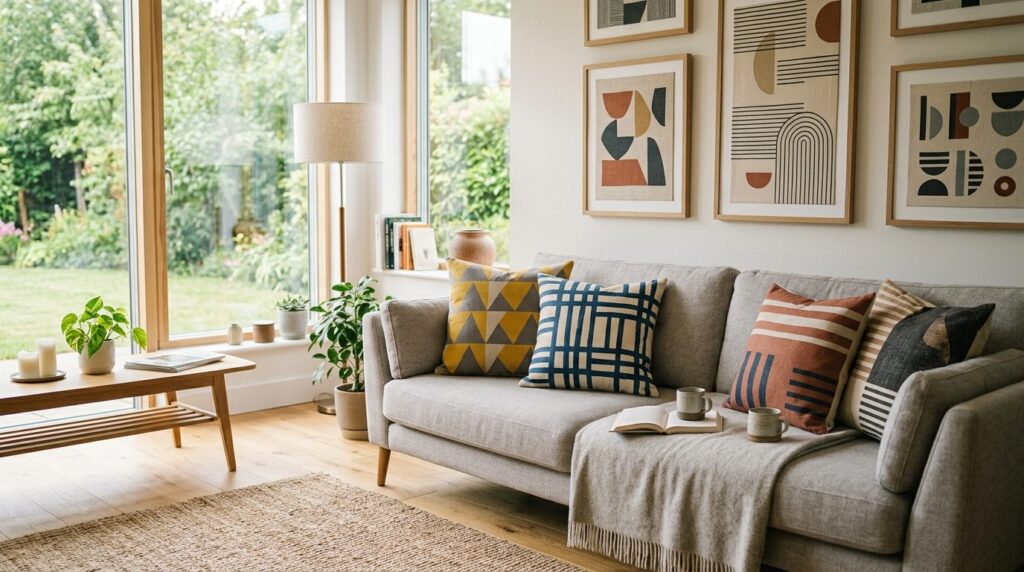
Programmet er særligt velegnet til logoer, ikoner, typografiske designs og illustrationer med skarpe kanter. Hvis dit tekstilprojekt falder i denne kategori — for eksempel et minimalistisk geometrisk mønster til en sofapude eller et stilrent monogram til sengetøj — er Inkscape det teknisk overlegne valg.
Inkscapes læringskurve
Inkscape er ikke for de uerfarne. Programmet har et interface, der minder om professionelle værktøjer som Adobe Illustrator, og det kræver en grundlæggende forståelse af vektorprincipper at udnytte det effektivt. Begreber som nodes, bezier-kurver og stroke vs. fill er centrale, og de tager tid at mestre.
Til gengæld belønner Inkscape den tålmodige bruger med output, der er teknisk fejlfrit til trykformål. Hvis du planlægger at lave tekstildesigns regelmæssigt, er det en investering værd at lære programmet.
Eksportguide til Inkscape
For at levere optimale filer fra Inkscape:
- Markér al tekst, vælg “Path” → “Object to Path” for at konvertere til kurver
- Gem dit arbejde som SVG (Inkscape SVG eller Plain SVG)
- Til trykkere, der foretrækker andre formater: eksportér som PDF eller EPS
- Brug “Document Properties” til at sikre, at dokumentstørrelsen matcher det ønskede trykformat
- Tjek at alle strokes er konverteret til paths, hvis du vil sikre ensartet linjetykkelse
Sådan vælger du det rette værktøj til dit projekt
Valget mellem Canva, GIMP og Inkscape afhænger af tre faktorer: din erfaring, dit designs kompleksitet og dine kvalitetskrav.
For begynderen, der vil have et hurtigt resultat med minimal indlæring, er Canva det oplagte valg. Det gælder især til enkle tekstdesigns, citater og simpel grafik med få farver. Acceptér at du arbejder med pixels, og kompensér ved at designe i præcis den størrelse, du vil trykke.
For den kreative, der arbejder med fotos eller komplekse billedkompositioner, er GIMP det stærkeste gratis alternativ. Det kræver mere tid at lære, men giver dig kontrol over aspekter, som Canva slet ikke tilbyder.
For den teknisk anlagte, der prioriterer skalerbarhed og fejlfri output, er Inkscape det professionelle valg. Hvis du vil lave designs, der kan genbruges i alle størrelser uden kompromisser, er tiden investeret i at lære Inkscape godt givet ud.
I praksis bruger mange erfarne hjemmedesignere en kombination: Canva til hurtige idéer og mockups, GIMP til billedbehandling og Inkscape til det endelige, trykklare output.
De tekniske krav din fil skal opfylde
Uanset hvilket værktøj du vælger, skal din færdige fil opfylde en række standardkrav for at fungere i tekstiltryk. Her er den komplette checkliste:
- Opløsning: Minimum 300 DPI i den størrelse, motivet skal trykkes. Dette er ufravigeligt for pixelbaserede designs
- Filformat: PDF, AI, EPS eller SVG (vektorfiler) er at foretrække. PNG med transparent baggrund i 300 DPI accepteres også
- Farverum: CMYK giver det mest forudsigelige resultat. RGB kan bruges, men forvent farveforskydninger
- Tekst: Konvertér altid tekst til kurver/outlines inden eksport
- Baggrund: Transparent baggrund på PNG-filer, medmindre hvid er en del af designet
- Bleed: Til designs, der går helt til kanten, tilføj 3-5 mm ekstra rundt om motivet
Et praktisk tip: Gem altid en redigerbar version af dit design, før du eksporterer den endelige fil. Når tekst er konverteret til kurver, kan du ikke længere redigere den, og hvis trykkeren beder om ændringer, skal du kunne vende tilbage til originalen.
Fra design til personaliseret bolig: Praktiske projektidéer
Med de tekniske detaljer på plads kan du begynde at tænke kreativt. Tekstiltryk åbner for en række smart living-projekter, der kombinerer personlig æstetik med funktionalitet. I sammenhæng med det moderne hjem, hvor smart belysning og integreret teknologi skaber rammen, bidrager personaliserede tekstiler med den varme og individuelle karakter, som teknologi alene ikke kan levere.
Her er konkrete projektidéer, der egner sig til de tre værktøjer:
Til Canva
- Citatpuder med typografisk fokus til sofaen
- Velkomstbanner med familiens navn til entréen
- Enkle geometriske mønstre til viskestykker
- Børneværelses-prints med navne og fødselsdata
Til GIMP
- Fotopuder med bearbejdede familiebilleder
- Kunstneriske landskabsprint til vægophæng
- Collage-designs med personlige billeder
- Vintage-stil grafik med tekstureffekter
Til Inkscape
- Monogrammer og initialer til sengetøj
- Stilrene logoer til hjemmekontor-merchandise
- Geometriske mønstre til puder og plaider
- Ikoner og symboler til børneværelset
Dit workflow fra idé til trykklar fil
Afslutningsvis er her det komplette workflow, der sikrer et vellykket resultat:
- Definér projektet: Hvad skal trykkes, i hvilken størrelse, og med hvilken trykmetode?
- Vælg værktøj: Match værktøjet til din designtype og erfaring
- Opsæt dokumentet korrekt: Rigtig størrelse, 300 DPI (for pixelgrafik), RGB eller CMYK
- Design med tryk i tankerne: Begræns farver ved serigrafi, hold afstand til kanter, brug kontrastfarver
- Klargør til eksport: Konvertér tekst til kurver, flad lag om nødvendigt, tjek transparent baggrund
- Eksportér i korrekt format: SVG/PDF for vektorer, PNG 300 DPI for pixels
- Send til trykkeren: Medsend altid information om ønsket størrelse og eventuelle specifikationer
Med dette workflow i hånden kan du skabe professionelle tekstildesigns til dit hjem uden at betale for dyr software eller ekstern grafisk hjælp. Det eneste, det kræver, er lidt øvelse — og viljen til at lære de tekniske grundprincipper, som adskiller et amatørforsøg fra et resultat, du er stolt af at vise frem.
Ofte stillede spørgsmål
Kan jeg bruge billeder fra Google i mit tekstildesign?
Nej. Billeder fra Google-søgninger er næsten altid ophavsretligt beskyttede. Du må kun bruge billeder, du selv har taget, har købt licens til, eller har hentet fra royaltyfrie billedbanker som Unsplash, Pexels eller Pixabay. Trykkere afviser materiale, der krænker andres ophavsret, og du risikerer juridiske konsekvenser ved at bruge beskyttede billeder kommercielt.
Hvad gør jeg, hvis mit logo kun findes som lille JPG?
Et lille JPG-logo kan sjældent bruges til tekstiltryk i større formater, da det bliver pixeleret og sløret. Løsningen er enten at finde den originale vektorfil (spørg den, der oprindeligt designede logoet), eller at få logoet rentegnet (vektoriseret) af en grafiker. Mange trykkere tilbyder denne service, hvor de manuelt gentegner logoet som vektorgrafik, så det kan skaleres frit.
Er der forskel på PNG og PDF til tekstiltryk?
Ja. PNG er et pixelbaseret format med fast opløsning — det fungerer fint, hvis det er eksporteret i 300 DPI og korrekt størrelse. PDF kan indeholde både pixel- og vektorgrafik og bevarer skarphed uanset skalering, hvis indholdet er vektorbaseret. Generelt foretrækker trykkere PDF til designs med tekst og grafik, mens PNG bruges til fotografiske motiver eller designs med gennemsigtighed.
Hvorfor ser mine farver anderledes ud på stoffet end på skærmen?
Skærme viser farver i RGB (rød, grøn, blå lys), mens tekstiltryk bruger CMYK (cyan, magenta, gul, sort blæk). Ikke alle RGB-farver kan genskabes præcist i CMYK — særligt lysstærke farver som neongrøn eller elektrisk blå vil se mere dæmpede ud i tryk. For at minimere overraskelser kan du konvertere dit design til CMYK før eksport (muligt i GIMP med plugins og i Inkscape via dokumentindstillinger) og justere farverne, så de matcher dine forventninger.
Hvad betyder det at konvertere tekst til kurver?
Når du konverterer tekst til kurver (også kaldet “outline” eller “path”), omdannes bogstaverne fra redigerbar tekst til faste vektorformer. Det sikrer, at dit design ser ens ud hos trykkeren, selvom de ikke har din skrifttype installeret. Ulempen er, at du ikke længere kan redigere teksten bagefter — gem derfor altid en version med redigerbar tekst, før du konverterer.